电脑硬盘分区、格式化与驱动器号修改图文教程 系统磁盘管理功能全解析

电脑硬盘的管理是每个用户都可能遇到的问题,无论是新硬盘的初始化,还是调整现有分区,亦或是更改盘符,Windows系统自带的“磁盘管理”工具都能轻松搞定。本文将以图文并茂的方式,详细讲解如何使用磁盘管理进行分区、格式化和修改驱动器号,帮助你更好地管理电脑存储。
一、打开磁盘管理
在Windows 10/11中,右键点击“开始”按钮,选择“磁盘管理”即可打开。或者按Win+R输入“diskmgmt.msc”回车。

打开后,你将看到所有磁盘和分区的列表,上方是分区信息,下方是磁盘图示。
二、硬盘分区(创建新分区)
如果你的硬盘有未分配空间,可以将其创建为新分区。
- 在未分配空间上右键,选择“新建简单卷”。

- 在弹出的向导中,指定卷大小(默认使用全部空间,也可自定义),点击“下一步”。

- 分配驱动器号(默认为下一个可用字母),点击“下一步”。

- 格式化分区:选择文件系统(NTFS推荐),分配单元大小(默认),输入卷标(如“新加卷”),勾选“执行快速格式化”。点击“下一步”。

- 点击“完成”,等待格式化完成,新分区即可使用。
三、格式化现有分区
注意:格式化会清除分区内所有数据,请提前备份!
- 在需要格式化的分区上右键,选择“格式化”。

- 在弹出窗口中,选择文件系统(NTFS/exFAT/FAT32等),分配单元大小,输入卷标,勾选“快速格式化”,点击“确定”。

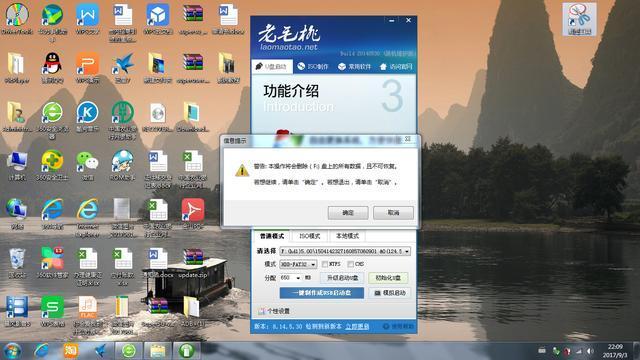
- 系统会警告数据将丢失,确认后即可开始格式化。
四、修改驱动器号
驱动器号(盘符)可以更改,以便于识别或解决冲突。
- 在目标分区上右键,选择“更改驱动器号和路径”。

- 点击“更改”按钮。

- 在下拉列表中选择新的驱动器号,点击“确定”。

- 系统会提示某些程序可能依赖当前驱动器号,确认即可。
五、注意事项
- 分区和格式化操作有数据丢失风险,务必先备份重要文件。
- 系统分区(如C盘)的驱动器号通常不可更改。
- 如果磁盘显示为“未初始化”,需要先初始化磁盘(MBR或GPT),否则无法分区。
- 对于固态硬盘(SSD),建议保留未分配空间以优化性能(如预留OP空间)。
通过以上步骤,你可以轻松管理硬盘分区、格式化和驱动器号。磁盘管理工具虽简单,但功能强大,是日常维护电脑的必备技能。如果在操作中遇到问题,欢迎留言讨论。
本文为原创教程,转载请注明出处。
如若转载,请注明出处:http://www.lovecities-china.com/product/43.html
更新时间:2026-09-19 02:22:48